
Room Planner Téchne — Cum Vizualizezi Mobilierul
Tutorial complet Room Planner: cum adaugi dimensiunile camerei, plasezi mobilier și vizualizezi în 3D înainte de a comanda.
Ce este Room Planner-ul Téchne
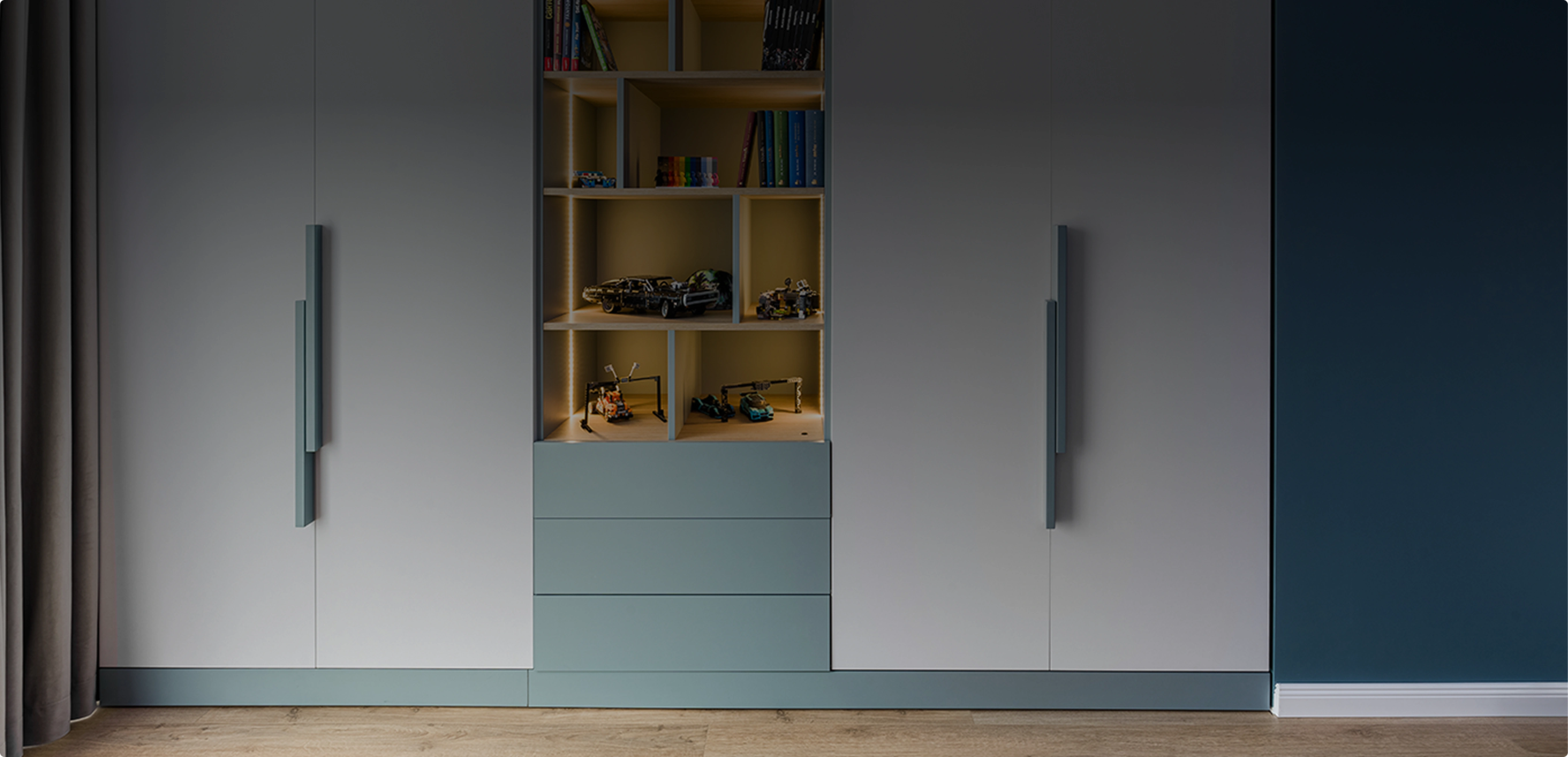
Room Planner-ul Téchne este un instrument gratuit de vizualizare care îți permite să vezi cum arată mobilierul personalizat în camera ta, înainte de a plasa comanda. Nu ai nevoie de cunoștințe tehnice sau de experiență în design — interfața este intuitivă și ghidată pas cu pas.
Spre deosebire de un configurator clasic care arată doar piesa de mobilier izolat, Room Planner-ul îți oferă contextul complet al camerei: pereți, ferestre, uși și toate piesele de mobilier poziționate exact unde vor fi montate.
Pas 1 — Creează camera
Introdu dimensiunile
Deschide Room Planner-ul și începe prin definirea formei camerei. Introdu lungimea și lățimea în centimetri. Dacă ai o cameră cu forme neregulate (nișe, colțuri sau grindă), poți ajusta conturul manual adăugând puncte suplimentare.
Pentru măsurători precise, consultă ghidul nostru detaliat despre cum măsori corect spațiul. Precizia la acest pas influențează direct calitatea vizualizării finale.
Adaugă elemente fixe
Marchează pozițiile ferestrelor, ușilor, prizelor și caloriferelor. Aceste elemente sunt esențiale pentru a evita surprizele la montaj — un dulap nu trebuie să blocheze o priză sau un calorifer. Room Planner-ul le afișează vizual pentru a te ajuta să planifici optim.
Pas 2 — Adaugă mobilier
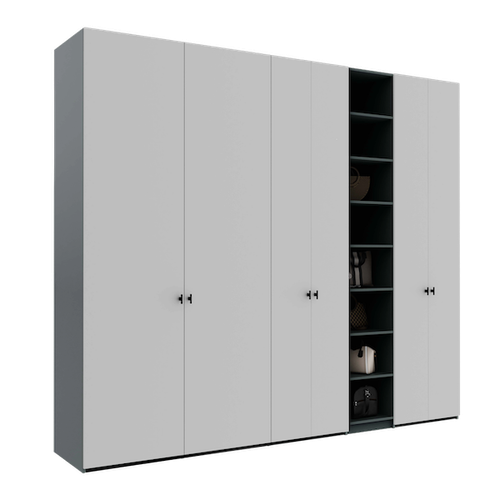
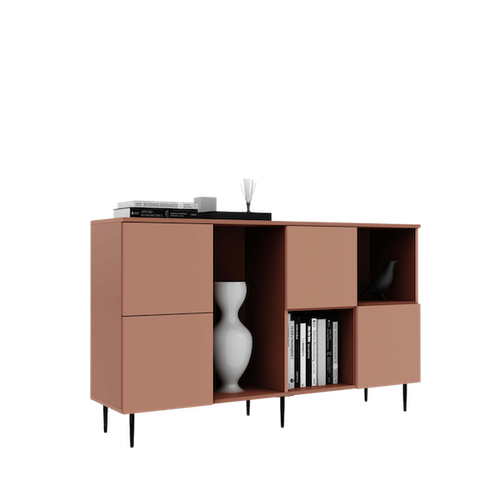
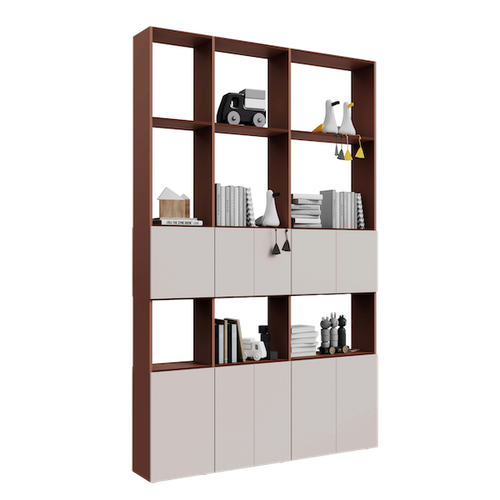
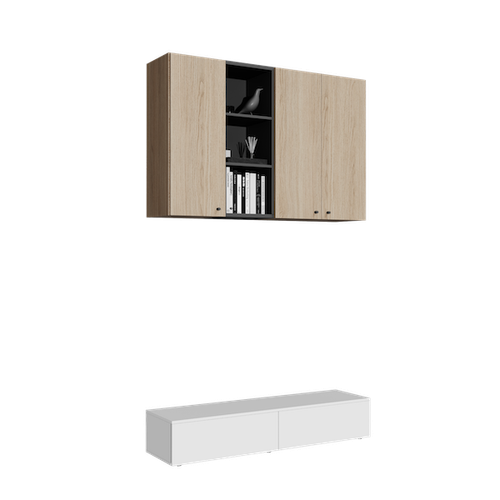
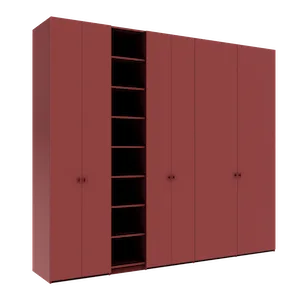
Din catalogul integrat, alege piesele de mobilier dorite. Poți adăuga dulapuri, comode, corpuri suspendate sau separatoare de cameră. Fiecare piesă vine cu dimensiuni presetate pe care le poți modifica după nevoie.
Trage piesele pe planul camerei și poziționează-le lângă peretele dorit. Room Planner-ul detectează automat coliziunile — dacă o piesă se suprapune cu alta sau cu un element fix, vei fi avertizat vizual.
Pas 3 — Personalizează fiecare piesă
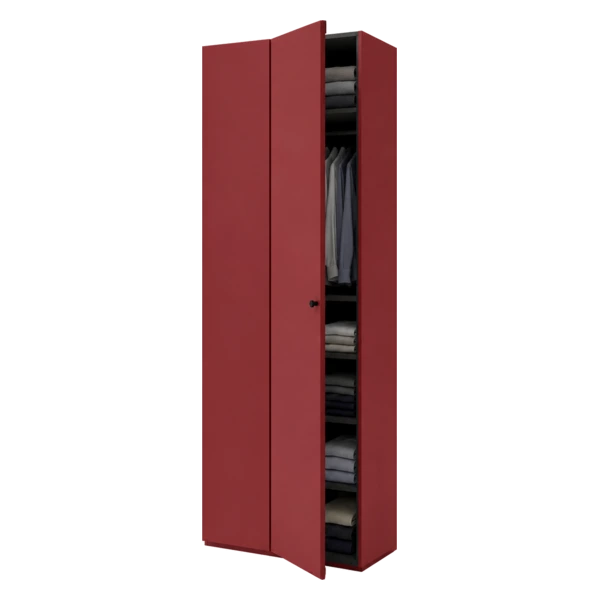
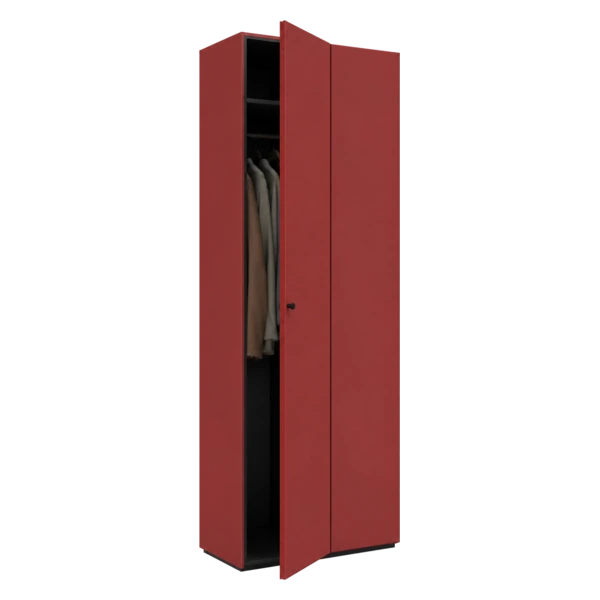
Click pe orice piesă de mobilier pentru a deschide panoul de configurare. Aici poți modifica dimensiunile exacte, tipul ușilor, culoarea fronturilor și organizarea interioară. Practic, ai acces la toate opțiunile configuratorului 3D direct în contextul camerei tale.
Experimentează cu diferite combinații de culori și materiale. Schimbă rapid între stejar natural, alb mat sau gri antracit pentru a vedea ce se potrivește cel mai bine cu pereții și podeaua camerei.
Pas 4 — Vizualizare 3D
Când ești mulțumit de aranjament, activează vizualizarea 3D. Poți roti camera, schimba unghiul de vedere și zoom-ui pe detalii. Această perspectivă realistă te ajută să evaluezi proporțiile, culorile și spațiul de circulație.
Funcția de Realitate Augmentată (AR) merge un pas mai departe — îți permite să proiectezi mobilierul direct în camera ta reală, prin camera telefonului.
Pas 5 — Salvează și comandă
Salvează proiectul pentru a reveni oricând și a face modificări. Când ești pregătit, poți genera un calcul de preț direct din Room Planner sau poți trimite configurația echipei noastre pentru o consultanță detaliată.
Room Planner-ul elimină incertitudinea din procesul de cumpărare. Vezi exact ce primești, la dimensiunile exacte ale camerei tale, înainte de a investi un singur leu. Începe acum — este gratuit și fără obligații, accesibil direct de pe pagina Room Planner.