
Cum Să-ți Planifici Camera cu Room Planner-ul Téchne
Ghid pas cu pas: cum folosești Room Planner-ul Téchne ca să-ți vizualizezi mobilierul personalizat în cameră, înainte de a comanda.
Ce este Room Planner-ul și de ce ai nevoie de el
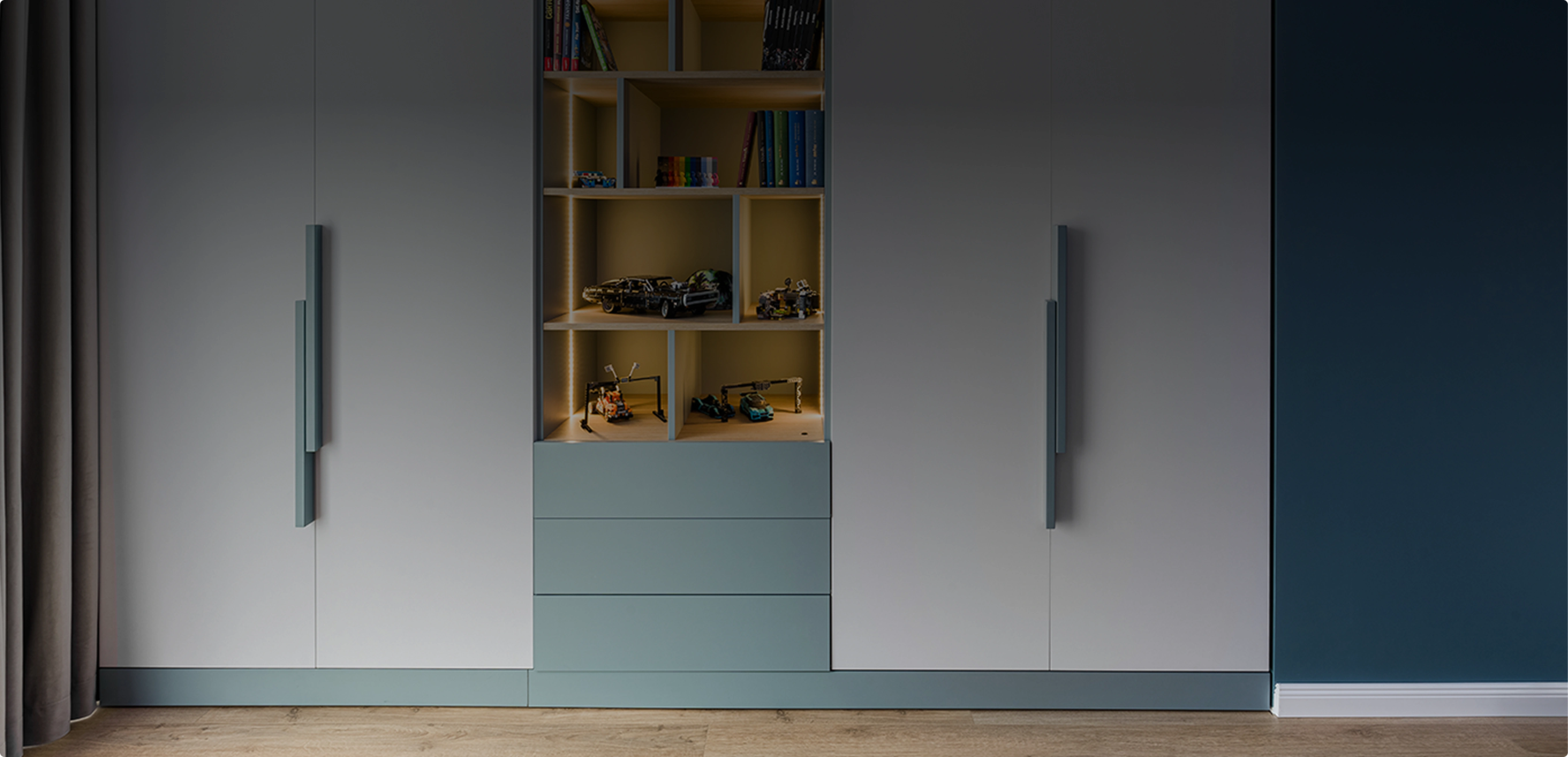
Când comanzi mobilier personalizat, cea mai mare provocare este să-ți imaginezi cum va arăta totul în camera ta reală. Room Planner-ul Téchne rezolvă exact această problemă: este un editor 3D interactiv și gratuit care îți permite să creezi o replică virtuală a camerei tale și să plasezi mobilierul configurat exact unde va fi montat.
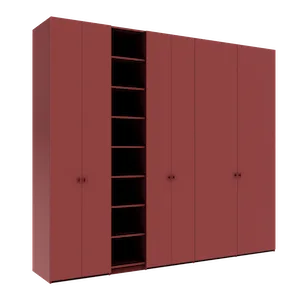
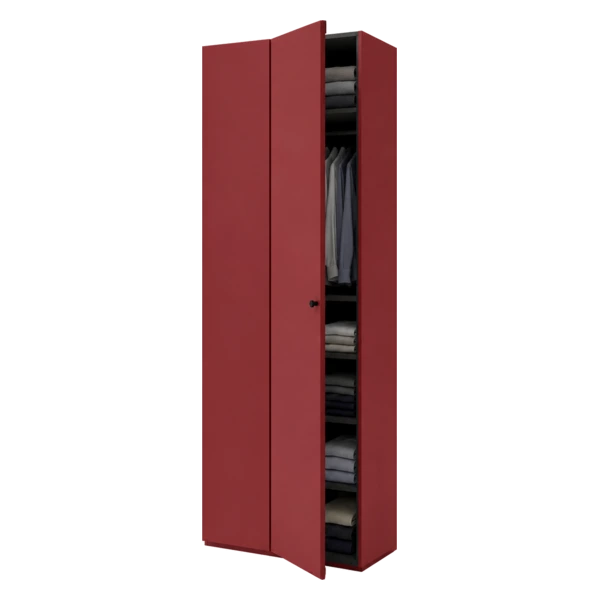
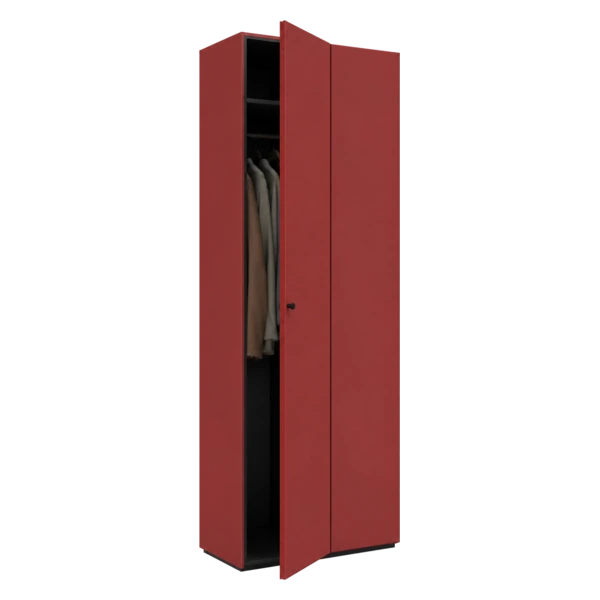
Spre deosebire de alte instrumente de vizualizare, Room Planner-ul Téchne folosește modelele reale din configurator — nu cutii generice. Fiecare dulap, comodă sau corp suspendat apare cu dimensiunile, ușile, culorile și interiorul exact pe care le-ai configurat.
Pas 1 — Configurează mobilierul dorit
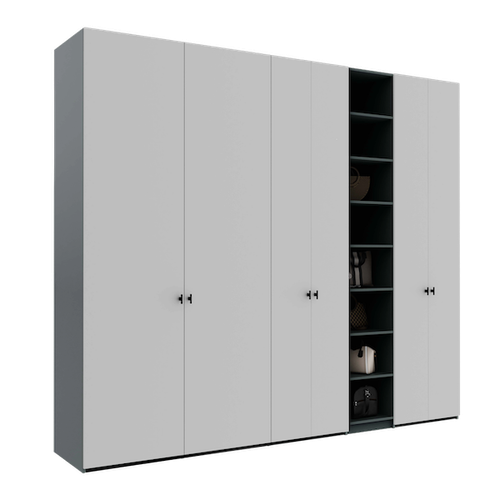
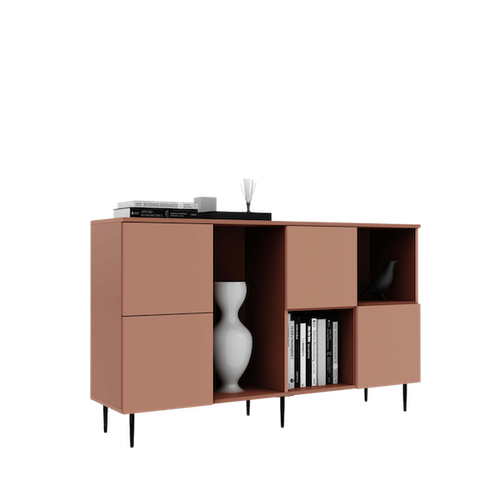
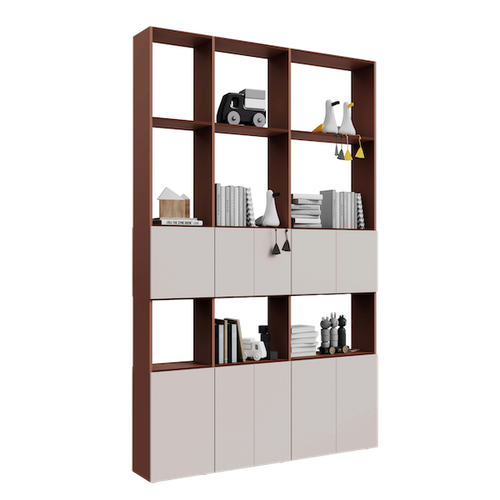
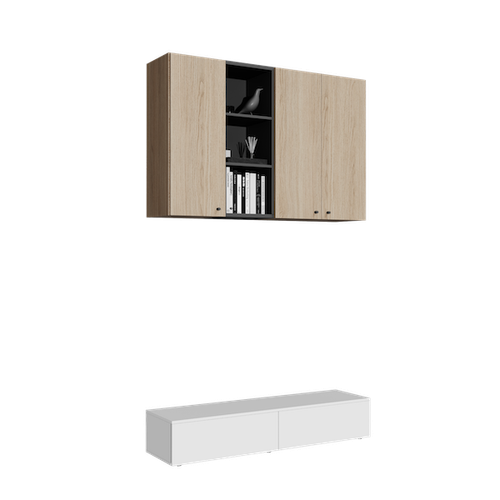
Totul începe în configurator. Alege tipul de mobilier — dulap, comodă, corp suspendat sau separator de cameră — și personalizează fiecare detaliu: dimensiuni, culori, uși, organizare interioară. Când ești mulțumit, adaugă piesa în coș.
Poți configura câte piese dorești. Fiecare piesă adăugată în coș va apărea automat în Room Planner, gata de plasat în camera ta virtuală.
Pas 2 — Deschide Room Planner-ul
Din coș, apasă butonul „Vizualizează în cameră | Room Planner". Se deschide editorul 3D cu toate piesele tale disponibile în panoul lateral. Alternativ, poți accesa Room Planner-ul oricând din footer-ul site-ului.
Definește camera
Introdu dimensiunile camerei: lățime, adâncime și înălțime, în centimetri. Pentru măsurători precise, consultă ghidul nostru de măsurare. Alege una din cele 4 texturi de podea disponibile — stejar clasic, stejar herringbone, beton sau laminat — pentru un context vizual cât mai realist.
Adaugă elementele structurale
Marchează pe pereți pozițiile ușilor, ferestrelor, radiatoarelor, prizelor și întrerupătoarelor. Poți adăuga și stâlpi, grinzi sau unități de aer condiționat. Aceste elemente te ajută să eviți greșeli la dimensionare — un dulap nu trebuie să blocheze o priză sau un calorifer.
Pas 3 — Plasează mobilierul în cameră
Trage piesele de mobilier din panoul lateral direct pe planul camerei, sau dă dublu-click pentru a le adăuga automat. Snap-ul inteligent aliniază automat mobilierul la pereți, colțuri și alte corpuri, pentru o aranjare precisă fără efort.
Rotește și mută piesele până obții aranjamentul perfect. Dacă vrei să modifici o piesă, dă dublu-click pe ea — se deschide configuratorul, faci schimbările, salvezi, iar Room Planner-ul se actualizează instant.
Pas 4 — Vizualizează și finalizează
Comută între vizualizare 3D, plan 2D de sus și elevații per perete pentru a vedea compoziția din toate unghiurile. Pe mobil, activează funcția AR (Augmented Reality) pentru a proiecta mobilierul direct în camera ta reală, prin camera telefonului.
Prețul total al compoziției este vizibil în timp real. Când ești mulțumit, adaugă totul în coș direct din Room Planner și finalizează comanda. Scena se salvează automat, așa că poți reveni oricând pentru ajustări. Ai nevoie de ajutor? Echipa noastră te ghidează gratuit prin proces.