
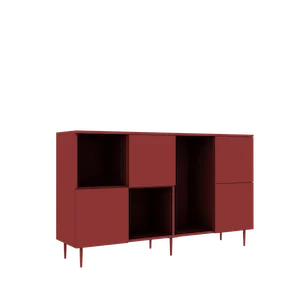
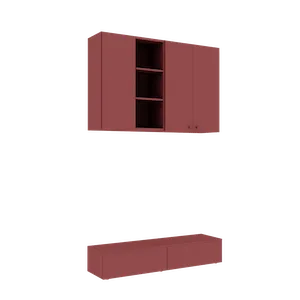
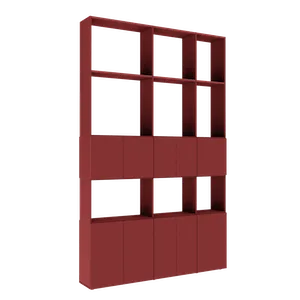
Cum modifici mobilierul deja plasat în Room Planner
Ai plasat dulapul în cameră și vrei altă lățime sau alt material? Butonul „Modifică” redeschide configurația, iar camera și coșul se actualizează automat.
Planificarea unei camere nu e o linie dreaptă, ci un du-te-vino: configurezi un dulap, îl vezi în cameră, realizezi că lângă fereastră ar merge mai îngust și mai înalt, ajustezi, privești din nou. Vestea bună e că în Room Planner-ul Téchne acest du-te-vino e un singur buton: „Modifică”. Orice piesă deja plasată în cameră se redeschide în configurator, o ajustezi și camera se actualizează singură — fără să iei nimic de la capăt. Ghidul de față îți arată exact cum funcționează fluxul.
Fluxul pe scurt
Să zicem că ai configurat un dulap, l-ai adăugat în coș și l-ai plasat în camera ta din Room Planner. Îl vezi lângă fereastră și ceva nu se leagă — poate lățimea, poate culoarea frontului lângă peretele tău. De aici:
- Apeși „Modifică” pe piesa respectivă.
- Configuratorul se deschide cu exact configurația ta — dimensiuni, materiale, compartimentare, tot ce ai setat.
- Schimbi ce vrei și apeși „Salvează modificările”.
- Înapoi în Room Planner, piesa din cameră s-a actualizat: noul model 3D, noile dimensiuni, iar coșul reflectă prețul recalculat.
Niciun pas de reconfigurare de la zero, nicio piesă duplicată în coș, nicio diferență între ce vezi în cameră și ce comanzi.
De unde apeși „Modifică”
Ai două locuri, pentru două feluri de a lucra:
- Din lista de piese a Room Planner-ului — panoul care arată toate corpurile din coș. E drumul rapid când știi exact ce piesă vrei să ajustezi.
- Direct pe corp, în scena 3D — selectezi piesa în cameră și folosești opțiunea „Modifică în configurator”. E drumul natural când tocmai ai văzut problema cu ochii tăi, din unghiul camerei.
Ce poți schimba
Tot ce poți seta la o configurare nouă: dimensiuni (lățime, înălțime, adâncime), materiale și culori, tipul ușilor, compartimentarea interioară, accesoriile. Piesa rămâne aceeași intrare în coș — doar conținutul ei se schimbă. E diferența dintre „a edita” și „a lua de la capăt”: la o cameră cu patru-cinci corpuri, economia de timp e uriașă.
Sincronizarea cu coșul: totul rămâne aliniat
Room Planner-ul și coșul de cumpărături lucrează pe aceeași listă de piese, în ambele sensuri: ce modifici prin fluxul de editare apare în coș cu prețul nou, iar piesele adăugate în coș pot fi aduse oricând în cameră. Ca să nu te pierzi între „Dulap 1” și „Dulap 2”, redenumește piesele cu nume clare — „Dulap dormitor fereastră”, „Comodă hol” — cum am arătat în ghidul de organizare a coșului. Numele te urmează apoi peste tot: în planner, la checkout, pe e-mailuri și la montaj.
Sfaturi practice pentru sesiunea de ajustare
- Lucrează de la mare la mic: întâi fixează dimensiunile pieselor mari (dulapul, biblioteca), apoi rafinează materialele și interioarele. O schimbare de lățime mută vecinii; o schimbare de culoare nu.
- Privește din unghiurile reale: rotește camera la nivelul ochilor, din ușă și de pe pat — acolo se văd proporțiile adevărate, nu în vederea de sus.
- Corpurile suspendate rămân pe perete: planner-ul le ține ancorate la perete în timp ce le repoziționezi, deci poți ajusta liniștit înălțimea de montaj fără ca piesa să „cadă” din loc.
- Verifică ușile și trecerile: lasă spațiu pentru ușile deschise ale mobilierului și pentru circulația prin cameră — regula clasică de circa 60 cm pentru un culoar comod rămâne valabilă și în 3D.
De ce contează fluxul acesta
Cele mai scumpe greșeli la mobilierul la comandă nu vin din execuție, ci din planificare: piesa perfectă pe hârtie care nu respiră în cameră. Când poți ajusta orice corp direct din contextul camerei — și vezi imediat efectul asupra spațiului și a prețului — decizia de comandă devine una informată, nu o speranță. Am scris pe larg despre greșelile pe care le previne planificarea vizuală în acest articol.
Deschide Room Planner-ul, adu-ți configurațiile în cameră și ajustează-le până când totul se leagă. Abia apoi apasă pe comandă — cu certitudinea că ce ai văzut e exact ce primești.